聊天信息互动
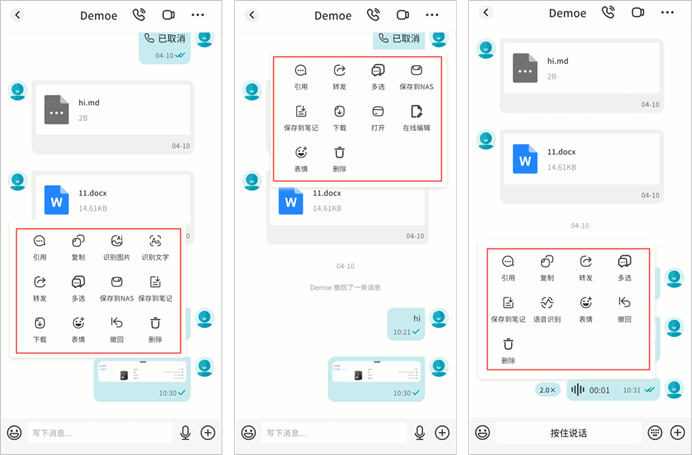
在聊天窗口中,支持对历史聊天记录进行长按,呼出交互菜单:
注:对于文本、语音或者文件的聊天记录,菜单显示内容也会有不同。
① 引用:引用该条聊天信息,作为回复的具体指向
② 复制:复制该条聊天信息
③ 转发:将该条聊天转发给其他用户
④ 多选:允许选择多条聊天记录进行合并转发或者删除
⑤ 保存到NAS:支持将该聊天附件保存到您的Weline Pro硬件设备之中
⑥ 保存到笔记:支持将单条或多条聊天消息保存到笔记中。保存后,会自动在笔记中创建一个新的针对该聊天消息的笔记
⑦ 在阅读器中打开:支持将选中的聊天消息在内置的Markdown编辑器中打开,并进行编辑
⑧ 打开:将附件下载到本地,并调用第三方APP打开
⑨ 在线编辑:支持通过Weline设备中安装的第三方应用office文档功能,对word、pdf、excel、ppt等文档的在线阅读和编辑(该功能仅部分设备类型支持)
⑩ 下载:将聊天附件下载到本地移动终端内
⑪ 表情:支持针对某条聊天信息的表情回复
⑫ 撤回:如果是您自己发送的聊天记录,允许撤回
⑬ 删除:删除选中的聊天记录
⑭ AI Agent:
- 翻译:将聊天文字翻译成其它语言,当前支持中、日、英文
- 回复建议:AI Agent将会根据该消息生成合适的多条回复建议文本
- 语音识别:AI Agent将会自动识别该条语音消息,并转成文本输出
- 总结归纳:AI Agent将会根据该消息生成总结文本
- 识别图片:AI Agent会自动为图片生成描述信息
- 识别文字:AI Agent会自动提取图片中的文字
⑮ 如果聊天信息中包含URL链接,点击后,支持调用浏览器打开该链接
在阅读器中打开
您可以选择自己或者他人发送的聊天信息或MD文档,长按>在阅读器中打开,Weline Pro会自动将该消息以内置的Markdown编辑器打开该消息。
在内置的阅读器中您可以:
- 阅读
- 编辑
- 将该聊天消息转成的MD文件保存到Weline 设备中
- 将该聊天消息转成的MD文件转发到IM
- 用当前手机上安装的其它Markdown编辑器打开该文件
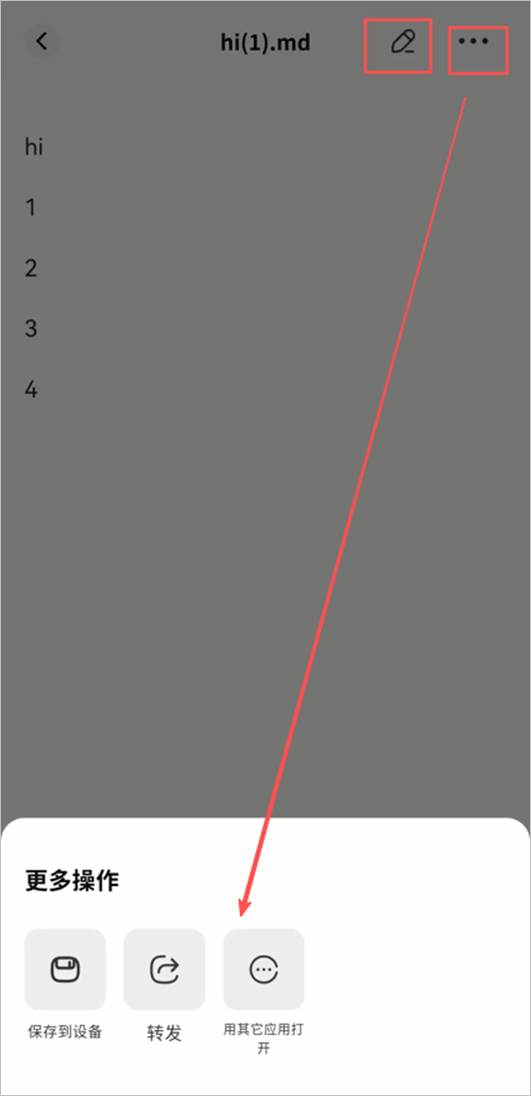
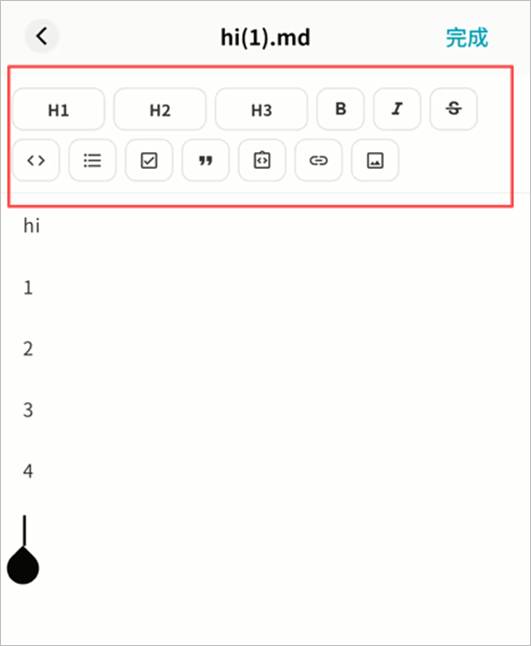
如果您想要编辑该md文件,可以点击右上角的 ,即可进入编辑模式:
- 支持设定标题
- 支持文字的加粗、斜体、删除线、序号
- 支持插入代码块、图片URL、链接等
- 支持设置任务列表
- 编辑完成后,点击完成,即可看到修改后的md文件
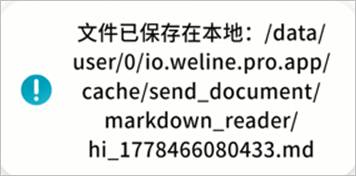
所有通过阅读器打开的聊天信息,都会以md格式的文件保存在您的手机中。
保存到笔记
您可以选择一条消息或多条消息,将其保存到您的笔记之中。
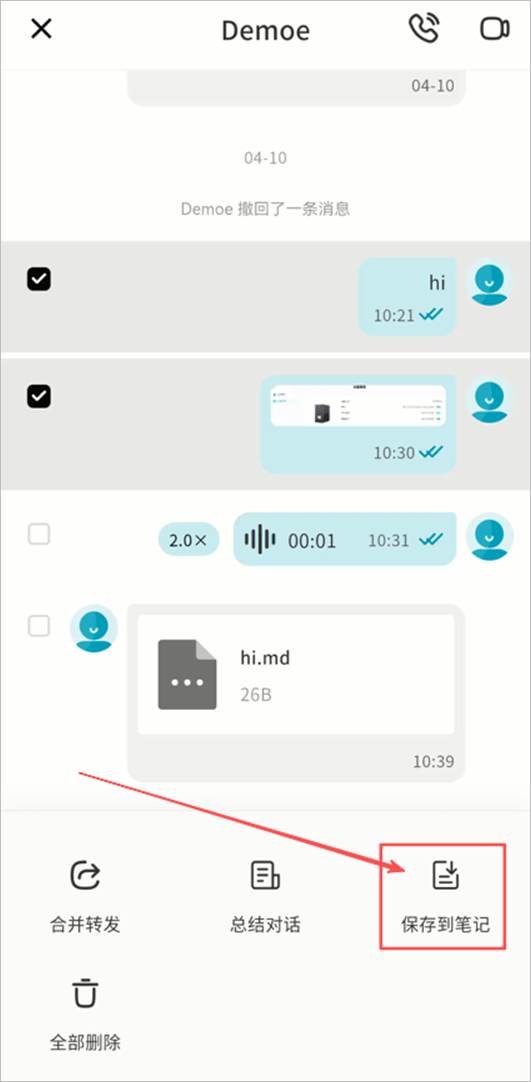
点击“保存到笔记”,会自动跳转到您的笔记界面,并创建出一条新笔记。
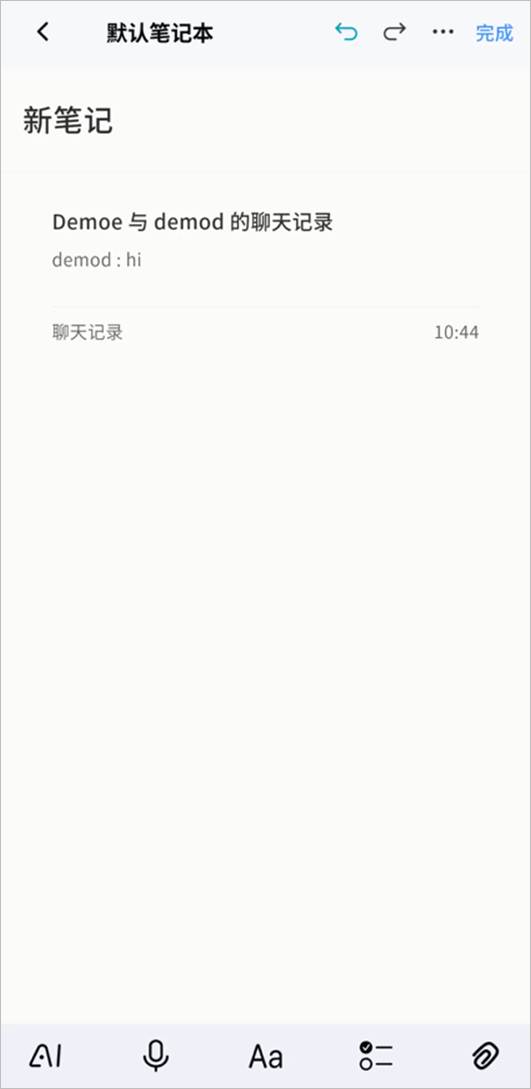
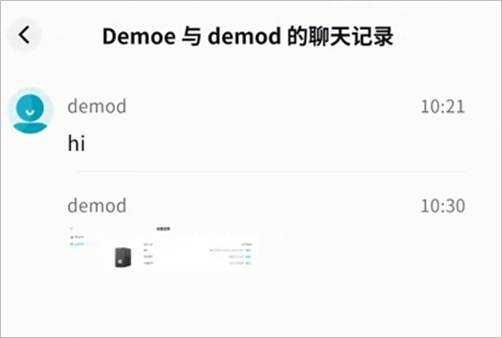
点击聊天记录窗口,即可查看具体的聊天内容。
在线编辑
IM支持对聊天中附件文档的在线编辑能力,您可以右键点击“在线编辑”功能来使用。
支持查看和编辑docx、pptx、xlsx等常见文档格式。
针对md文件,您可以通过双击方式,点击聊天中的md文件,进行预览或者编辑。
当您对文件进行编辑后,会自动保存在您下载到终端的文件,不会修改聊天中已经发送的源文件。